「予約システムに毎月お金をかける前に、まずはGoogleで無料で作れないか試してみたい」。開業したばかりのサロンや、1人で教室を運営している方からよく聞く相談です。GoogleカレンダーもGoogleフォームも、Googleアカウントさえあれば今日から使えます。
結論から言うと、Googleのツールだけでも予約システムは無料で作れます。ただし、予約が増えてくると二重予約やリマインドの手間など、仕組みの限界がはっきり出てきます。
この記事では、Googleで予約システムを無料で作る3つの方法を手順つきで紹介し、そのうえで「どこで限界がくるか」「いつ専用の予約システムに切り替えるべきか」を整理します。
Googleで予約システムを無料で作る3つの方法
Googleのツールで予約を受ける方法は、大きく3つあります。
| 方法 | 作る手間 | 空き枠の自動表示 | 二重予約の防止 | 予約前のリマインド | 向いているケース |
|---|---|---|---|---|---|
| Googleカレンダーの予約スケジュール | 少ない | できる | カレンダー上の予定と照合 | 無料の範囲では限定的 | 1人で、メニューが少ない |
| Googleフォーム+カレンダー | 少ない | できない(手動で反映) | 手動で確認 | 手動 | 予約時に聞きたい項目が多い |
| スプレッドシート+Apps Script | 多い | 作り込み次第 | 作り込み次第 | 作り込み次第 | プログラムを書ける人がいる |
Googleのサービス内容や無料で使える範囲は変更されることがあります。ここでは一般的な使い方を紹介していますので、細かい条件は必ずGoogleの公式ヘルプで最新情報をご確認ください。
方法1:Googleカレンダーの「予約スケジュール」を使う
Googleカレンダーには、空いている時間を予約ページとして公開できる「予約スケジュール」という機能があります。3つの方法の中で、いちばん「予約システムらしい」形になります。
作り方の手順
- パソコンでGoogleカレンダーを開き、「作成」から「予約スケジュール」を選ぶ
- タイトル(例:カット 60分)と、1回あたりの予約時間を決める
- 予約を受け付ける曜日と時間帯を設定する
- 予約と予約のあいだの準備時間や、1日の上限件数を設定する
- 予約フォームで聞く項目(名前、メールアドレス、電話番号など)を決めて保存する
- 発行された予約ページのリンクを、Instagramのプロフィールや LINE のあいさつメッセージに貼る
お客様がリンクを開くと空いている時間だけが表示され、選んだ時間はそのままあなたのGoogleカレンダーに予定として入ります。
注意したいポイント
- 無料のGoogleアカウントで使えるのは基本的な機能です。予約前のリマインドメールなど一部の機能は、有料のGoogle Workspaceなどのプラン向けになっています。
- メニューごとに所要時間が違う場合、メニューの数だけ予約スケジュールを作ることになります。
- スタッフが複数いる場合、スタッフごとに予約ページが分かれるため、お客様にどのリンクから予約すればいいかを案内する必要があります。
方法2:Googleフォームで予約を受け付ける
Googleフォームで予約フォームを作り、届いた回答を見ながら手でGoogleカレンダーに入れていく方法です。LINE公式アカウントのリッチメニューからフォームにリンクする使い方は、LINE予約システムを無料で使う方法でも紹介しています。
作り方の手順
- Googleフォームで新しいフォームを作る
- 「お名前」「電話番号」「希望メニュー」「第1希望の日時」「第2希望の日時」などの質問を追加する
- 設定でメールアドレスの収集をオンにし、回答のコピーをお客様に送るようにする
- 回答タブで「新しい回答についてのメール通知」をオンにする
- フォームのリンクをSNSやLINEで案内する
- 回答が届いたら空きを確認し、Googleカレンダーに予定を入れて、お客様に確定の連絡をする
注意したいポイント
フォームは「予約の申し込み」を受けるだけで、空き状況は表示されません。お客様は空いているかどうか分からないまま希望日時を送り、お店側が確認して返信するまで予約は確定しません。つまり、電話予約の「折り返し」をフォームに置き換えた形です。
方法3:スプレッドシートとApps Scriptで自作する
Googleスプレッドシートを予約台帳にして、Google Apps Script(GAS)でフォームやカレンダーとつなぐ方法です。空き枠の管理や確認メールの自動送信まで、作り込めばかなりのことができます。
ただし、プログラムを書いて保守できる人がいることが前提です。作った人が辞めた、Googleの仕様が変わって動かなくなった、というときに誰も直せないリスクがあります。お店の本業に時間を使いたい場合、ここに手間をかけるのはおすすめしません。
Googleで作る無料の予約システムの限界
どの方法でも、予約が少ないうちは十分に回ります。困りはじめるのは、だいたい次の5つの場面です。
1. 二重予約が起きる
フォームで受け付ける場合、同じ時間に2件の申し込みが来ることを仕組みで防げません。予約スケジュールでも、電話や店頭で受けた予約をカレンダーに入れ忘れると、同じ時間が空いたまま公開されてしまいます。
2. リマインドが手作業になる
無料の範囲では、予約前日に「明日のご予約のお知らせ」を自動で送る仕組みは作りにくいのが実情です。手でメッセージを送るのは、予約が1日に数件を超えると続きません。無断キャンセル対策としていちばん効くのがこのリマインドなので、ここが手作業だと無断キャンセルが減りにくくなります。
3. LINEから直接予約できない
LINEでリンクを送ることはできますが、LINE公式アカウントから直接予約して、LINEで確認やリマインドを受け取る流れは作れません。常連客とのやり取りがLINE中心のお店では、ここで差が出ます。
4. メニュー・スタッフが増えると管理が崩れる
メニューごとの所要時間、スタッフごとの出勤日、指名の有無。これらが増えるほど、予約スケジュールやフォームの数が増え、どこに何の予約が入っているかが見えにくくなります。
5. お客様の履歴が残らない
誰が何回来ているか、前回どのメニューだったかは、カレンダーの予定をさかのぼって探すしかありません。リピートを増やしたいお店にとっては、地味に大きな手間です。
専用の予約システムに切り替える目安
次のうち2つ以上に当てはまったら、Googleでの自作から専用の予約システムに切り替えるタイミングです。
- 予約が週に10件を超えてきた
- 二重予約や、予約の入れ忘れが一度でも起きた
- 無断キャンセルや当日の予約忘れが気になっている
- メニューが3つ以上ある、またはスタッフが2人以上いる
- LINEで予約を受けたい
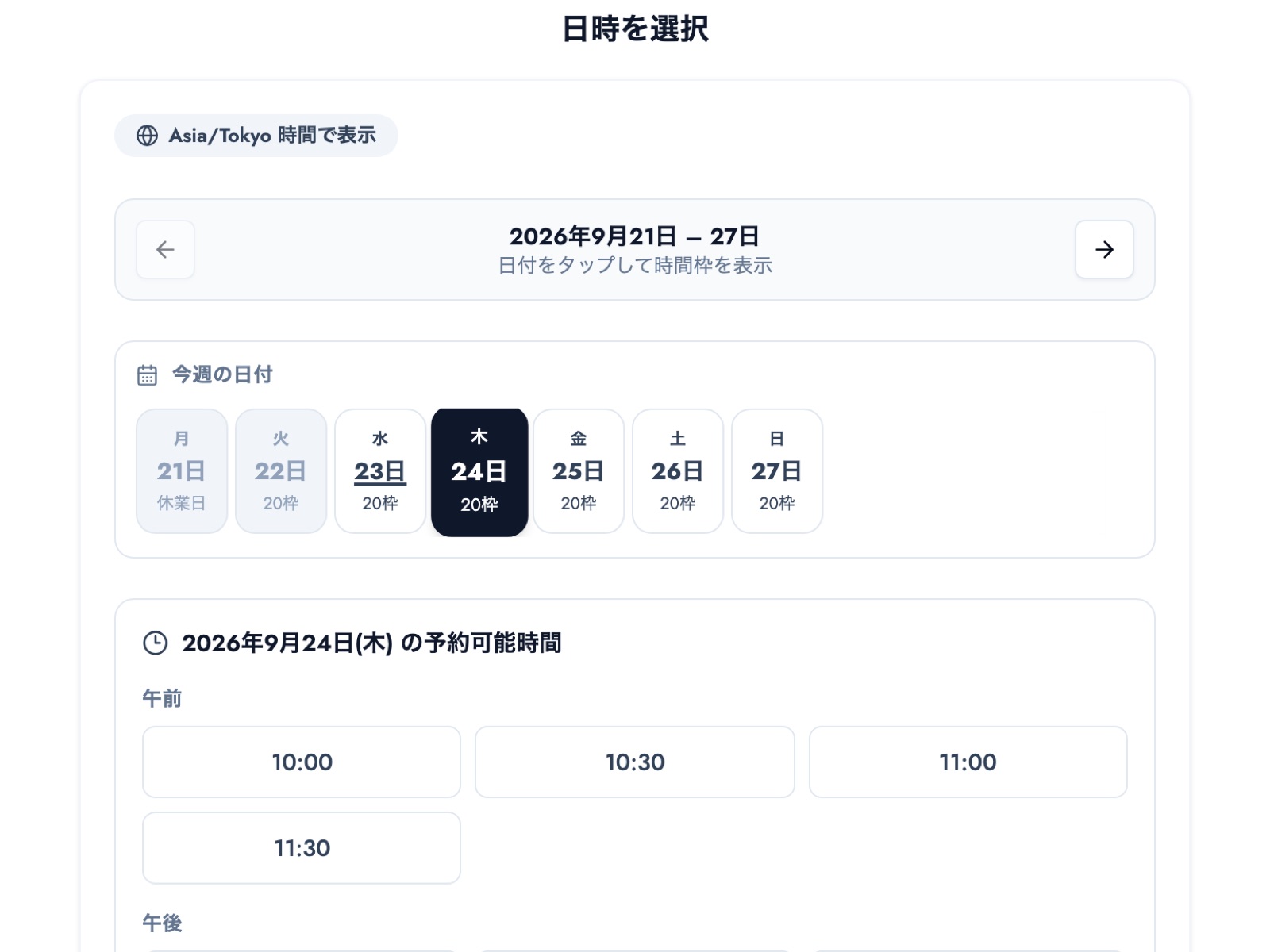
専用の予約システムでは、お客様が予約ページを開くと、その時点で空いている枠だけが表示されます。予約が入った枠は自動で埋まるので、二重予約を仕組みで防げます。
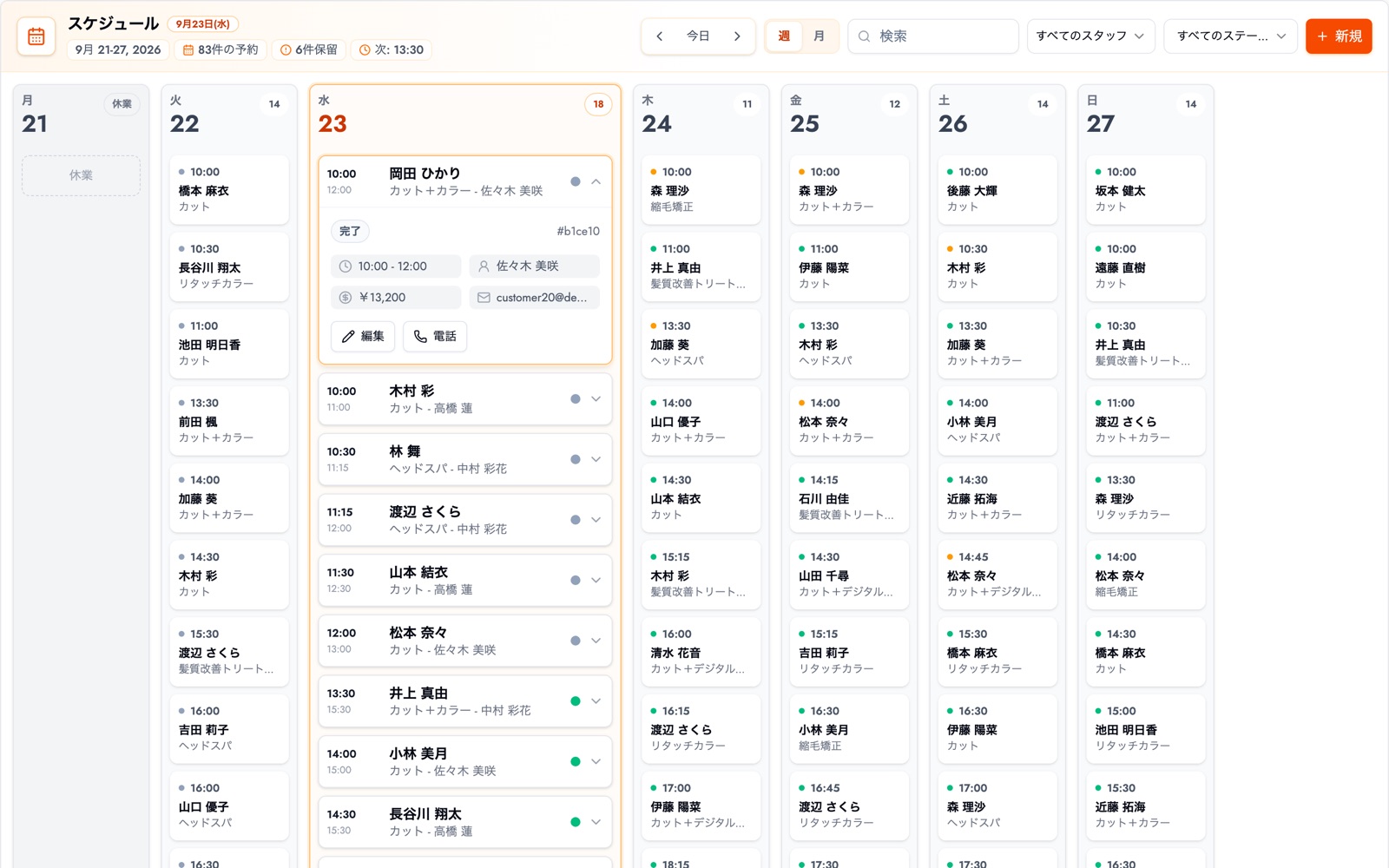
入った予約はスケジュール画面にまとまり、スタッフごとの1週間の予定を一覧できます。カレンダーを何枚も見比べる必要はありません。
「専用の予約システムはお金がかかる」と思われがちですが、無料プランから始められるものも少なくありません。BOOKINの無料プランでも、お店専用の予約ページ、予約前の自動リマインダー、スマホからの予約管理が使えて、クレジットカードの登録は不要です。LINE公式アカウントから直接予約を受けるLINEでの予約受付は有料プランの機能です。詳しくは無料プランでできることをご覧ください。
無料プランのある予約システムを比較したい方は、無料で使える予約システム7選で、上限やリマインダーの有無をまとめています。
まとめ
- Googleで予約システムを無料で作るなら、まずはGoogleカレンダーの予約スケジュールがいちばん手軽
- Googleフォームは申し込み受付までで、空き確認と確定連絡は手作業になる
- 限界は二重予約・リマインド・LINE・メニューとスタッフの管理・顧客履歴の5つ
- 予約が週に10件を超えたり、二重予約が一度でも起きたら、無料プランのある専用の予約システムへの切り替えを検討する
Googleで作った予約ページで「オンライン予約はお客様に使ってもらえる」と分かったら、それは大きな一歩です。次は、その予約を自動で回せる仕組みに移して、電話と手作業の時間を減らしていきましょう。
BOOKINなら、オンライン予約の受付を数分で始められます。無料プランあり。
無料で始める