「予約もLINEでできませんか?」。常連のお客様からこう聞かれたことのあるお店は多いはずです。すでにLINE公式アカウントで予約のやり取りをしているのに、確認や変更のたびにトークをさかのぼって、空き状況を手で調べている。そんな状態になっていませんか。
LINE予約システムは、実は無料で始める方法がいくつかあります。ただし「無料でできること」と「手作業が残ること」の線引きは方法ごとに違います。この記事では、LINEで予約を受け付ける4つの方法を、費用・自動化の度合い・向いているお店の観点で整理し、あとから困らない選び方をまとめます。
LINE予約システムを無料で使う4つの方法
LINEで予約を受ける方法は、大きく4つに分かれます。上から順に「手軽だが手作業が多い」から「準備は要るが自動化できる」へと並んでいます。
1. LINE公式アカウントの予約機能を使う
LINE公式アカウントには、特定の業種向けに来店予約を受け付ける機能が用意されています。LINEの中だけで完結するのが強みですが、対象となる業種や連携の条件が決まっているため、自分のお店が対象かどうかを最初にLINE公式サイトで確認する必要があります。対象外の業種では、次の2〜4の方法になります。
2. トーク(チャット)で予約を受ける
もっとも多いのがこの方法です。お客様がトークで「〇日の午後、空いてますか?」と送り、お店が空き状況を確認して返信する。費用はかからず、今日から始められます。
ただし、予約の管理そのものは相変わらず紙やスマホのメモです。営業時間外に来たメッセージは翌朝まで返せず、返信するころには別のお客様の予約で埋まっていることもあります。施術中や診療中に返信できないという問題も、電話予約と変わりません。
3. リッチメニューに予約フォームを置く
Googleフォームなどの無料フォームで予約フォームを作り、LINE公式アカウントのリッチメニューやあいさつメッセージからリンクする方法です。お客様は希望日時と内容を送るだけなので、トークよりも聞き間違いが減ります。
弱点は、フォームが「空き状況」を知らないことです。埋まっている時間にも申し込みが来るので、結局お店が確認して返信する作業が残ります。二重予約を防ぐ仕組みもないため、予約数が増えるほど確認の手間が増えていきます。
4. 予約システムとLINEを連携する
予約システムの予約ページをLINEから開けるようにする方法です。空き枠はリアルタイムで表示され、お客様が選んだ時点で予約が確定します。お店が返信する必要はなく、確認やリマインダーも自動で送れます。
連携のしかたには2段階あります。
- 予約ページのURLをLINEで案内する:リッチメニューやトークに予約ページのリンクを置く形。多くの予約システムの無料プランでできます。
- LINEの中で予約が完結する:予約ページがLINEアプリの中で開き、予約確認やリマインダーもLINEに届く形。予約システム側の有料プランの機能になっていることが一般的です。
4つの方法の向き不向きを比較
| 方法 | 費用 | 空き状況の自動表示 | リマインダー | お店の手作業 | 向いているお店 |
|---|---|---|---|---|---|
| 1. LINE公式アカウントの予約機能 | 無料枠あり | 対象業種なら可 | 条件による | 少ない | 対象業種に入る店 |
| 2. トークで手動 | 無料 | なし | 手動 | 多い | 予約が月に数件〜十数件の店 |
| 3. フォーム連携 | 無料 | なし | 手動 | 中くらい | 聞きたい項目が多く、件数が少ない店 |
| 4. 予約システム連携 | 無料プランあり | あり | 自動 | ほぼなし | 施術中に返信できない店、件数が増えてきた店 |
各サービスの無料枠や条件は変更されることがあります。導入前に必ず公式サイトで最新の内容をご確認ください。
「無料」でどこまでできるかを見極める
LINE予約を無料で運用するときに、費用が発生しうるポイントは2つあります。
- LINE公式アカウント側のメッセージ通数:LINE公式アカウントには無料で送れるメッセージ数の枠があり、一斉配信をたくさん送る店は上限に達しやすくなります。予約確認やリマインダーを一斉配信と同じ枠で送っていると、予約が増えるほど枠を消費します。
- 予約システム側のプラン:予約システムの無料プランには、月の予約件数の上限や、LINE連携が有料プランの機能になっているなどの条件があります。
つまり「LINEも予約システムも無料で始める」ことは可能ですが、予約が増えたときにどちらの上限に先に当たるかを知っておくと、あとで慌てません。無料プランの違いについては、無料で使える予約システム7選で比較しています。
BOOKINでLINE予約を受ける場合
BOOKINは、小さなお店向けのオンライン予約システムです。LINEとの組み合わせは、無料プランと有料プランで次のように分かれます。
- 無料プランから:お店専用の予約ページを公開し、そのURLをLINEのトークやリッチメニューで案内できます。上の「4. 予約システム連携」の1段階目にあたり、空き枠の表示・予約の確定・予約前の自動リマインダーは無料プランから使えます。
- 有料プランで:予約ページがLINEアプリの中でそのまま開く「予約ミニアプリ」と、LINEへの予約確認・リマインダー送信が使えます。お客様は追加のアプリを入れる必要がなく、QRコードを読み取るだけで予約ページが開きます。
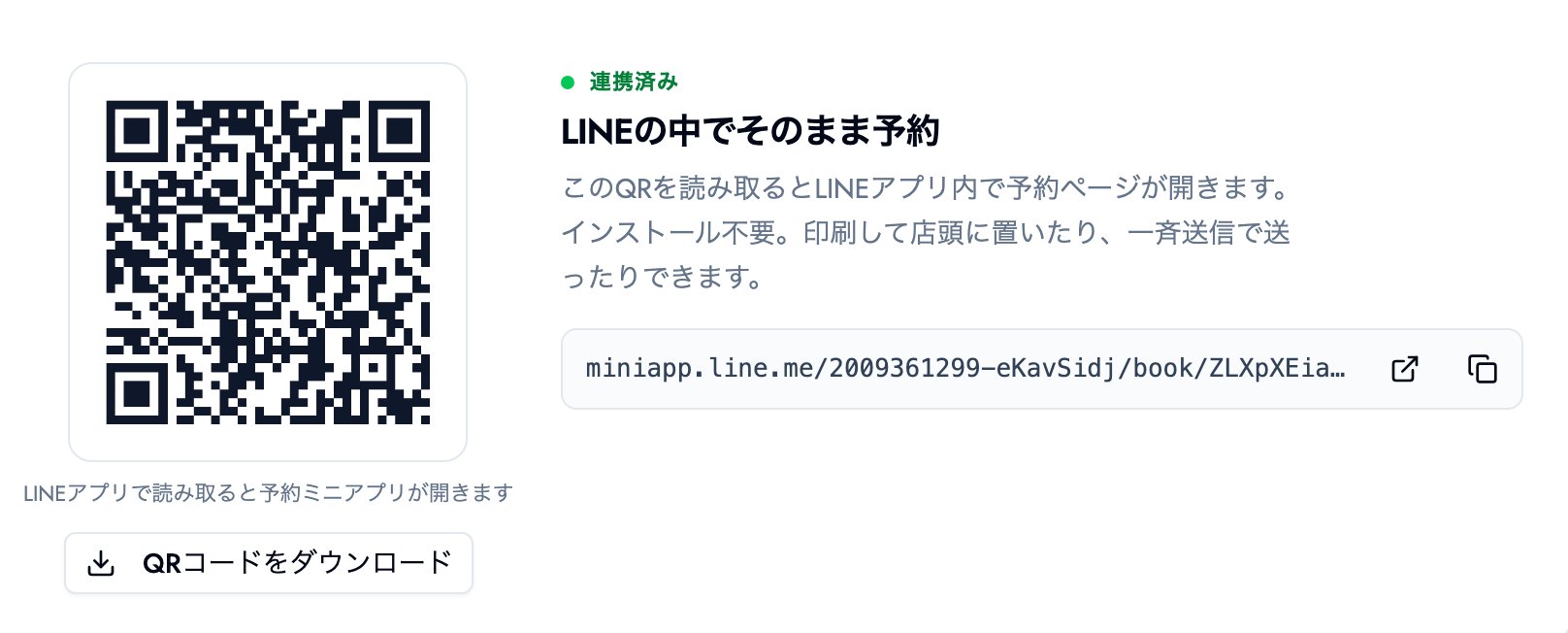
QRコードは印刷して店頭に置いたり、一斉配信で送ったりできます。お客様がQRを読み取ると、LINEの中に予約ページが開き、メニューと日時を選んで予約が完了します。
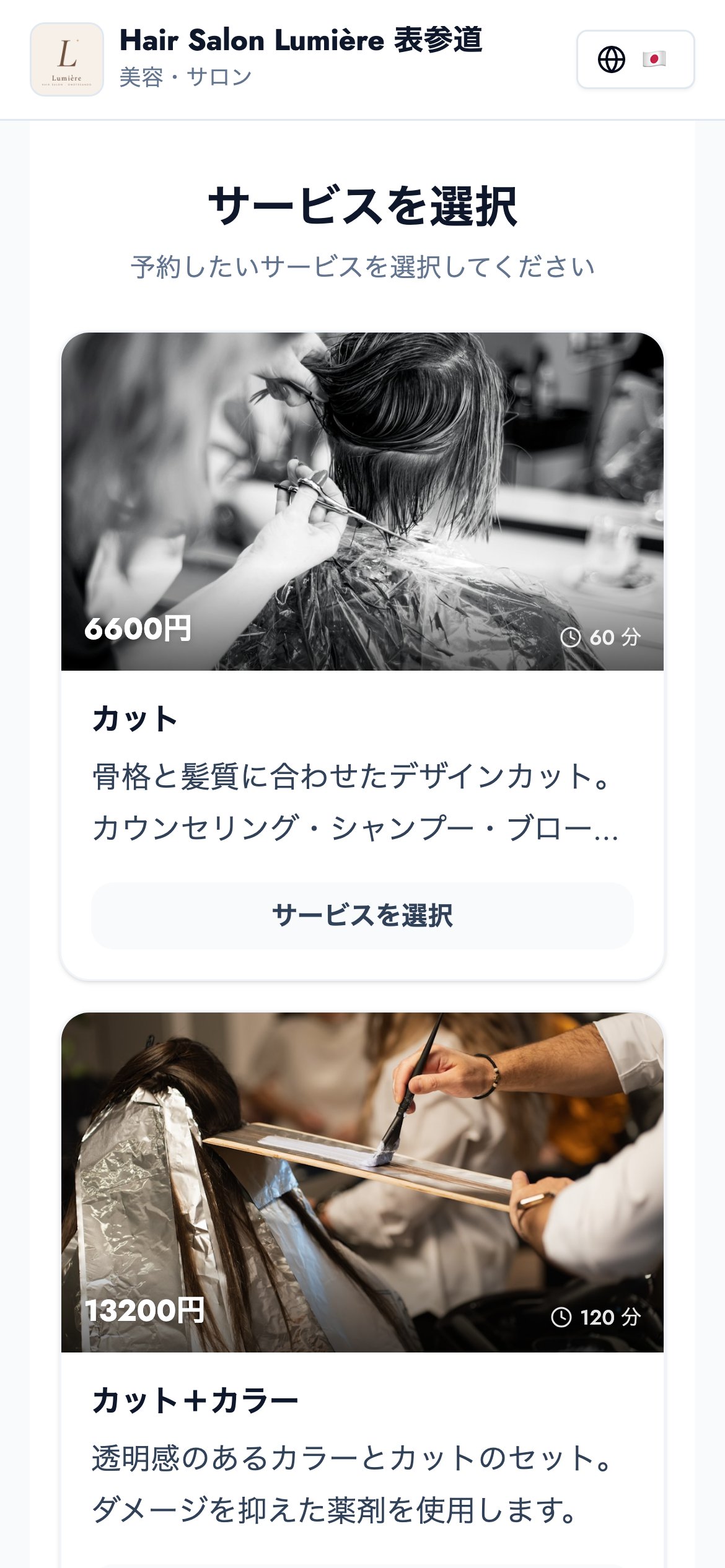
画面内のデモ店舗の写真:Gabriela / Unsplash、Ionela Mat / Unsplash
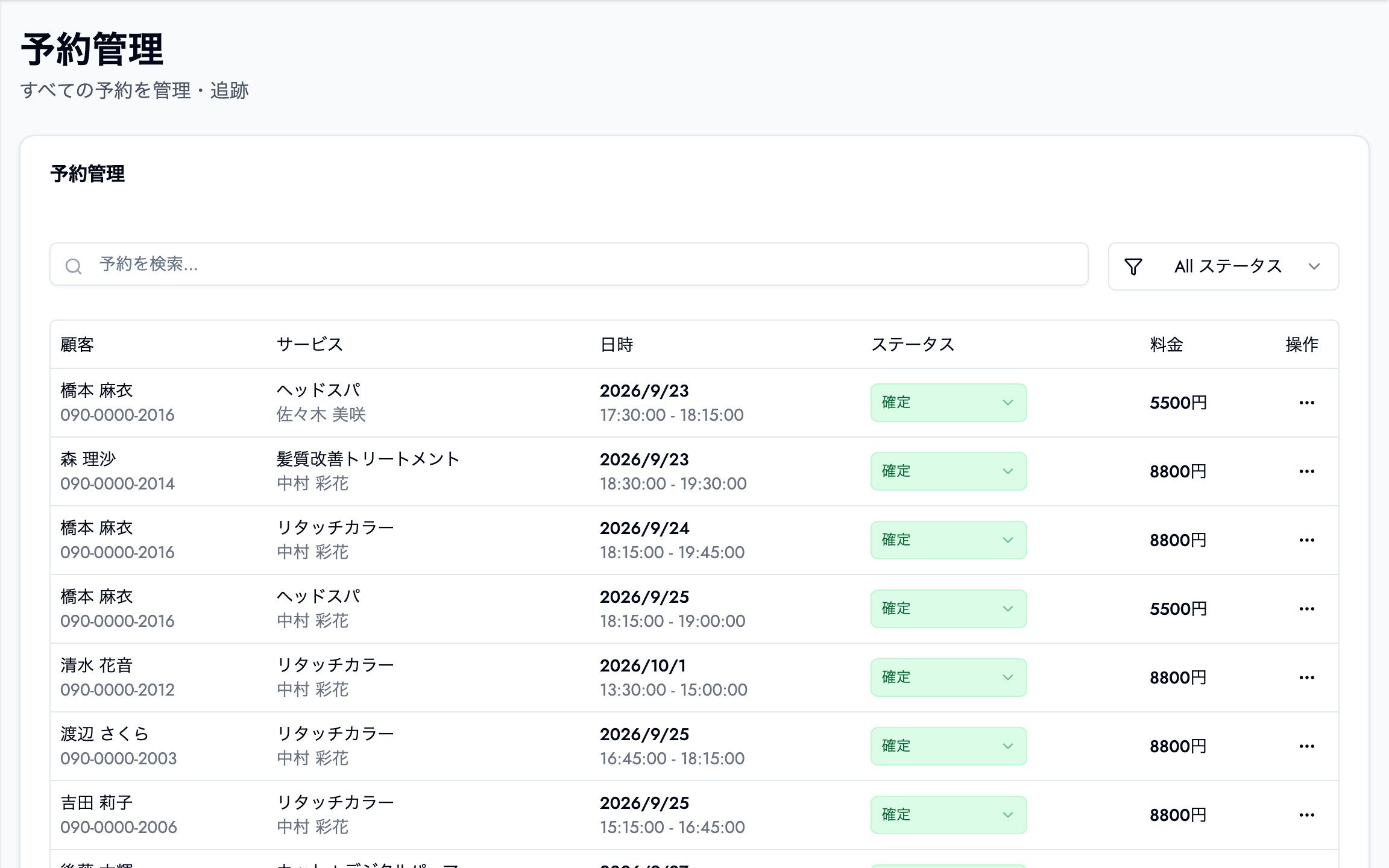
LINE経由の予約も、Webからの予約も、同じ予約一覧に入ります。顧客名・メニュー・担当者・日時・ステータスがひと目で分かり、ステータスで絞り込めるので、「LINEで来た予約だけ別のメモで管理する」といった二重管理はなくなります。
詳しい機能はLINE予約システムのページで紹介しています。
LINE予約システムを選ぶときのチェックポイント
方法4の予約システム連携を選ぶ場合、確認しておきたい点は4つです。
1. お客様側に追加のアプリが要らないか
予約のために専用アプリを入れてもらう形は、その時点で離脱されがちです。LINEの中で開くか、少なくともブラウザでそのまま予約できるかを確認します。
2. 無料プランでどこまで自動化できるか
予約ページのリンクをLINEで案内できるだけなのか、リマインダーまで自動で送れるのか。自動リマインダーは無断キャンセル対策としてもっとも効果が見えやすい機能なので、無料プランに含まれるかは重要です。
3. LINE公式アカウントとの連携に何が必要か
LINEの中で予約を完結させる連携には、LINE公式アカウント側の設定が必要なのが一般的です。設定手順が案内されているか、サポートに聞けるかを確認しておきます。
4. 予約がどこに集まるか
LINE経由・Web経由・電話で受けた予約が、ひとつの画面にまとまるかどうか。ここが分かれていると、結局スタッフが転記することになります。紙・電話からの移行手順は予約管理を効率化する方法にまとめています。
まとめ
- LINEで予約を受ける方法は「LINE公式アカウントの予約機能」「トークで手動」「フォーム連携」「予約システム連携」の4つ
- トークやフォームは無料で今日から始められるが、空き状況の確認と返信という手作業が残る
- 予約システム連携なら、予約ページのリンクをLINEで案内するところまでは無料プランで、LINEの中で完結する連携は有料プランの機能になっていることが多い
- 無料で始めるなら、LINE側のメッセージ通数と予約システム側の件数上限、どちらに先に当たるかを把握しておく
まずは予約ページのリンクをリッチメニューに置くところから始めてみてください。トークで空き状況を答える回数が減るだけでも、施術や診療に集中できる時間が増えます。
BOOKINなら、オンライン予約の受付を数分で始められます。無料プランあり。
無料で始める